
CLI 接入
在电脑或服务器上装好 whalent,让网页和手机能使用那台机器上的 Codex、Claude Code、DeepSeek Harness、Antigravity CLI 等命令行 Agent。
注意用哪个系统账号启动 whalent,远程终端就拥有这个账号的全部权限,不限于工作目录。先确认这个账号的权限和已登录的 Agent 账号。
说明使用 Agent 账号库的导出、验证、应用或自动同步时,平台可能处理认证文件或 API Key 原文。
开始前
- 一台能联网的电脑或服务器:Windows、macOS 或 Linux(含 WSL)。
- 已登录 Anygent 网页,启动命令里会自动带上你的 Token。
- 要用的 Agent 的账号,例如 ChatGPT 或 Claude 订阅、API Key;命令行工具没装可以在新建实例时安装。
两步接入
安装 whalent
在要接入的机器上选好系统和安装方式,把命令复制到终端运行。权限或网络受限时改用「逐步安装」。
完成后运行
whalent --version能打印版本号。启动并验证上线
在同一台机器上运行启动命令(登录后命令里自动带上你的 Token),并选好常驻方式,关掉终端后它也继续运行。
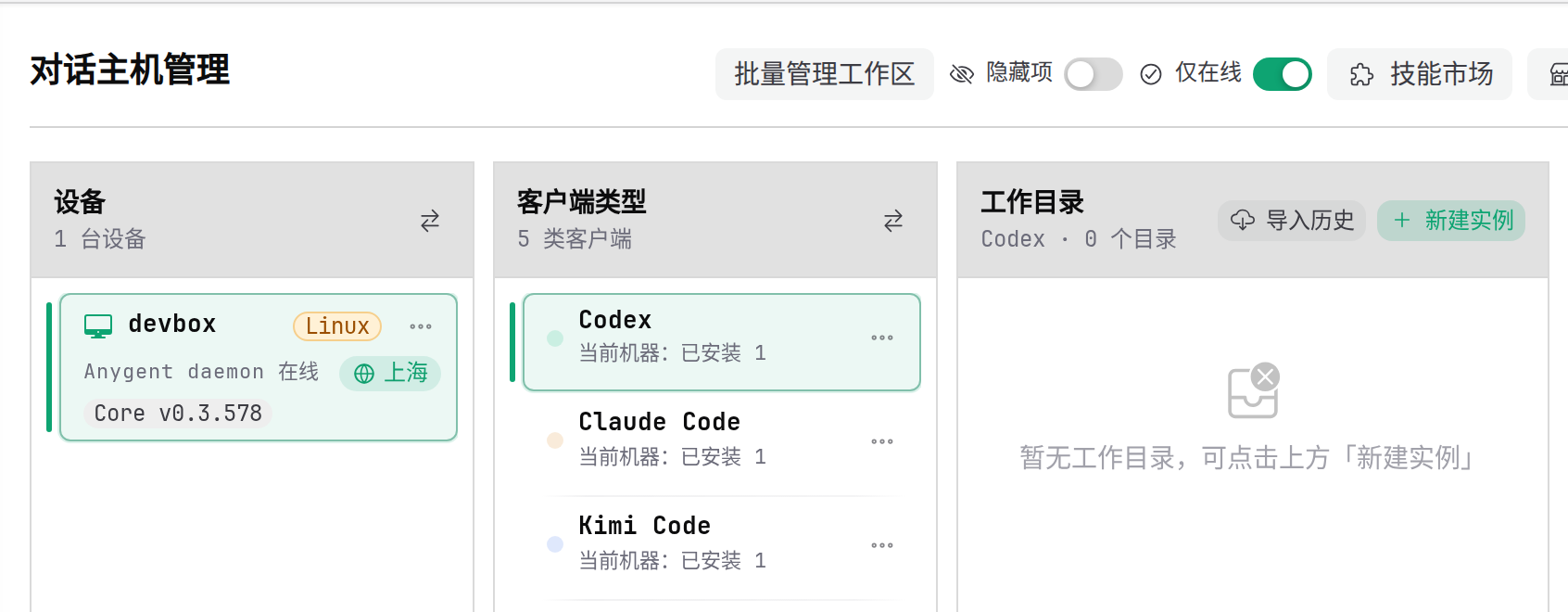
上线后的「对话主机管理」。点「新建实例」,选 Codex、Claude Code、Kimi Code、DeepSeek Harness 或 Antigravity CLI 开始用。 完成后运行
whalent status时gateway一行显示connected;网页「对话主机管理」里出现这台机器,显示「Anygent daemon 在线」。
按需接入其他 Agent
接入 DeepSeek Harness
目标机器需要
@whalent/agent0.3.329 或更新版本。新建实例时选「DeepSeek Harness」,环境检测没通过就点「安装 DeepSeek Harness」,再在「凭据环境」选「API Key 配置」并填入 Key。接入 Antigravity CLI
目标机器需要 Agent Core 0.3.521 或更新版本。新建实例时选「Antigravity CLI」,可在环境检测里安装或更新官方
agy。账号在「Agent 账号库」→「账号列表」→「登录添加账号」里登录:账号类型选 Antigravity CLI,点「网页登录」,在 Google 页面授权后把页面显示的授权码粘贴回来(需要 Agent Core 0.3.587 或更新版本;更早的版本按配置里给出的终端命令登录)。
常见问题
「对话主机管理」里看不到这台机器
whalent 没在运行或没连上平台。在这台机器上运行 whalent status:提示 daemon does not appear to be running 或显示 dead 时,重新运行启动命令;gateway 显示 disconnected 时,检查网络和这个 Token 是否已被撤销。
关掉终端或 SSH 后机器就离线了
直接运行的 whalent 会随终端退出。启动时把常驻方式选成 screen、tmux 或 systemd;开机自启的写法见「whalent-agent 常用参数」。
怎么解除接入
退出网页不会断开机器。先停掉机器上的 whalent,再到「设置」→「我的 Token」撤销它用的 Token,共用这个 Token 的机器会一起断开。厂商凭据要在厂商那边另行撤销。
注意事项
- Antigravity CLI 与 IDE 版是两个独立入口,不需要 IDE patcher;模型以该账号
agy models的返回为准,Gemini 4 是否出现看官方开放范围。 - Antigravity CLI 暂不支持图片输入、远程审批回复、历史导入和会话 Fork;需要交互确认的工具会被拒绝,可在权限设置里改为允许全部工具。