
whalent-agent 常用参数
常驻运行、固定机器名、数据目录、多账号、服务器代理、续接对话和升级的常用写法。
开始前
- 已按「CLI 接入」装好并能运行 whalent
后台常驻
用 screen 后台运行
直接运行的 whalent 会随终端断开而退出,用 screen(或 tmux)放到后台;服务器重启后要重新启动。
screen -dmS whalent whalent # 后台启动 screen -r whalent # 回到会话(Ctrl+A D 再次挂起) screen -ls # 查看会话是否还在用 systemd 开机自启
开机自启、崩溃自动拉起。在自己的登录 shell 里整段粘贴(别用 sudo 或 root),把
<你的Token>换成永久 Token。mkdir -p ~/.config/systemd/user tee ~/.config/systemd/user/whalent.service >/dev/null <<EOF [Unit] Description=Anygent Daemon [Service] Type=simple ExecStart=$(command -v whalent) --token <你的Token> Environment=PATH=$PATH Restart=always RestartSec=5 [Install] WantedBy=default.target EOF systemctl --user daemon-reload && systemctl --user enable --now whalent sudo loginctl enable-linger $USER # 开机自启(不登录也运行),仅此一步需要 sudo systemctl --user status whalent --no-pager # 查看状态 journalctl --user -u whalent -f # 实时日志
常用参数
固定机器名:--machine
云主机重启若改了 hostname,左侧栏会多出一台“新机器”。用
--machine固定(设一次就记住),参数和值之间用空格,别写成--machine=my-server。whalent --machine my-server # 等价环境变量写法 WHALENT_MACHINE=my-server whalent自定义数据目录:--home
状态默认在
~/.whalent-agent,可用--home放到数据盘或挂载卷。优先级:--home>WHALENT_HOME>$HOME。whalent --home /data/whalent # 状态目录变为 /data/whalent/.whalent-agent # 等价环境变量写法 WHALENT_HOME=/data/whalent whalent # 直接钉死目录本身(不追加 .whalent-agent) WHALENT_AGENT_HOME=/data/whalent-agent whalent在 Docker 里持久化
把宿主机目录挂进容器,再用
--home指向挂载点,两者缺一不可;重建容器后登录状态和对话都还在。docker run -d \ -v /srv/whalent:/data/whalent \ -e WHALENT_TOKEN=<你的Token> \ node:24 sh -lc "npm i -g @whalent/agent@latest --registry=https://registry.npmmirror.com && whalent --home /data/whalent --machine my-docker"区分多账号:--profile
一台机器登录多个账号时,用
--profile分开各账号的状态目录,互不串号;不带时按 Token 自动归到所属账号。whalent --profile work --token <工作账号Token> whalent --profile personal --token <个人账号Token>服务器流量走代理:--server-proxy
只能经代理出网时,用
--server-proxy让连 Anygent 服务器的全部流量(平台、网关、中继、上传、云端机器中继)走同一个代理;账号登录、额度查询、模型 API 等其他流量照旧。支持socks5://、socks5h://、http://、https://,不支持 SOCKS4;服务器域名一律交给代理解析。设一次就按账号记住,--server-proxy none清除;代理连不上会直接报错,不会绕开代理直连。需要 whalent 0.3.612 及以上。whalent --server-proxy socks5://127.0.0.1:1080 whalent --server-proxy http://user:pass@proxy.example.com:3128 # 用户名、密码含 @ : / 等字符时先做 URL 编码 # 只用这一次、不保存 WHALENT_SERVER_PROXY=socks5://127.0.0.1:1080 whalent whalent server-proxy # 查看当前设置 whalent server-proxy check # 经代理测试能否连上服务器 whalent --server-proxy none # 清除保存的代理续接云端对话:--resume
在目标机器的交互式终端运行下方命令,或在对话工具菜单选「使用终端访问」。接管时托管进程会先停下,退出后恢复并补齐消息;仅支持 Codex、Claude Code、Antigravity CLI(Agent Core 0.3.518 起)。
whalent --resume <对话ID>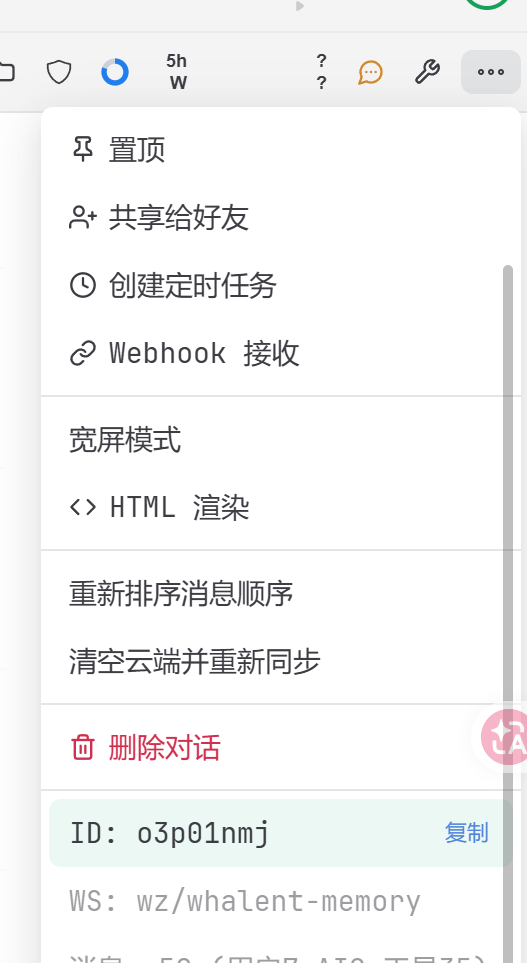
从对话右上角 ⋯ 菜单底部复制对话 ID。
维护
升级 whalent
重新全局安装即可,状态目录不受影响。要固定版本时,先在 npm 或发布说明里确认版本号,不要照抄旧教程里的版本号。
npm install -g @whalent/agent@latest --prefer-online --registry=https://registry.npmmirror.com打开桌面 App:whalent app
在 Windows、macOS 或 WSL 上打开桌面 App(缺组件会先安装);
--route打开指定页面,status查看组件版本和连接状态。whalent app whalent app --route /workbench/论文 whalent app status排查不在线
先在对话主机管理看机器是否在线,再查 whalent 进程还在不在(
screen -ls)、Token 是否有效、机器名是否因重启变了。
注意事项
- systemd 要用用户级服务(
systemctl --user):写到/etc/systemd/system的系统级服务不用你的 HOME 和 PATH,找不到 nvm 装的 node、claude、codex。 --home只改数据目录位置,不改账号;换目录后要迁移旧状态或重新登录。- 同一台机器可以同时跑 Codex、Claude Code 等多种 Agent;每个 Codex 实例用独立的
CODEX_HOME,各自登录、互不影响。 - Token 等同账号凭据,不要写进镜像、提交到仓库或贴到公开页面。
- HTTP 代理要允许 CONNECT 到 443 端口和云端机器的 SSH 中继端口(默认 2222),否则云端机器中继会报 proxy refused CONNECT;桌面 App 暂不支持设置服务器代理。